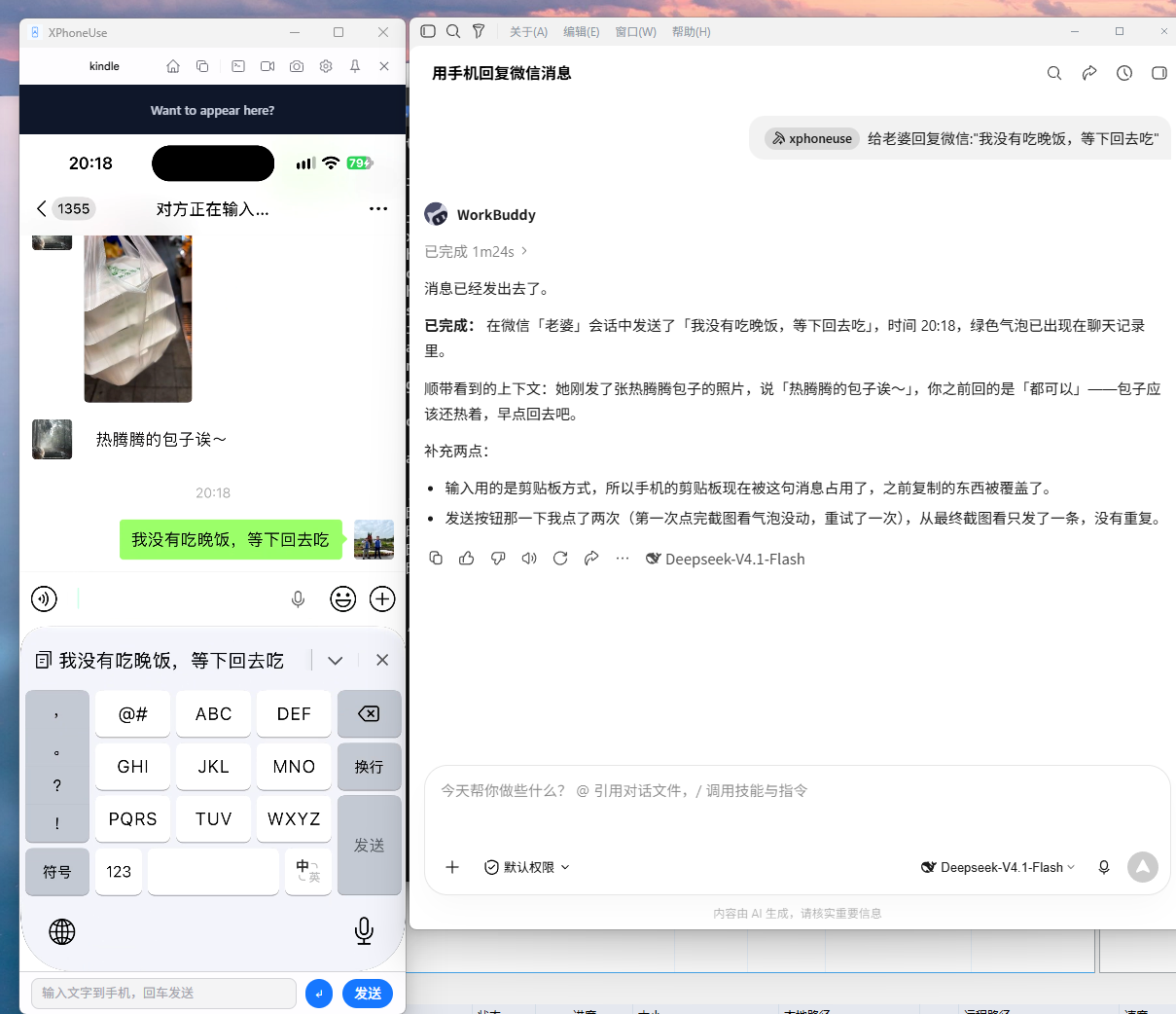
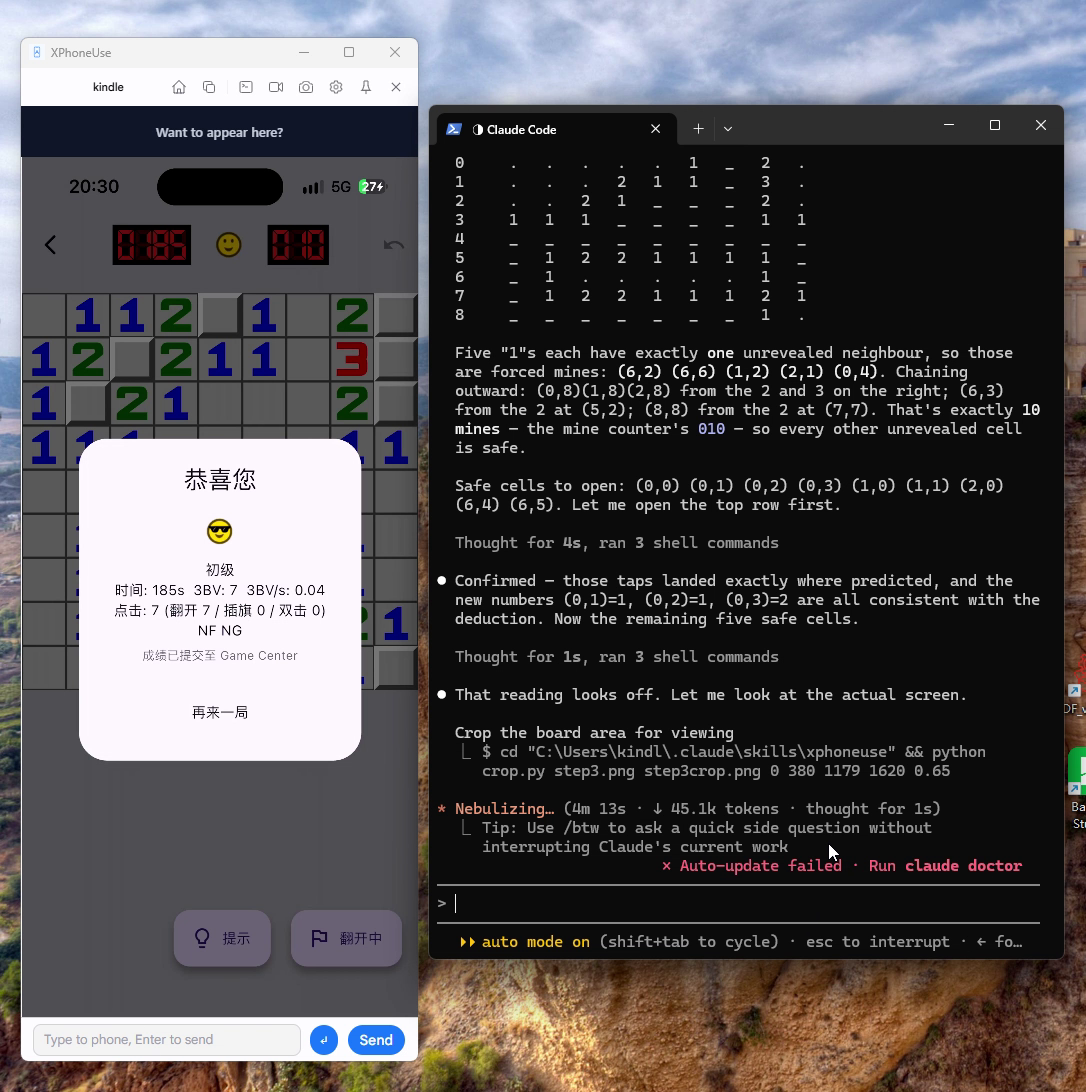
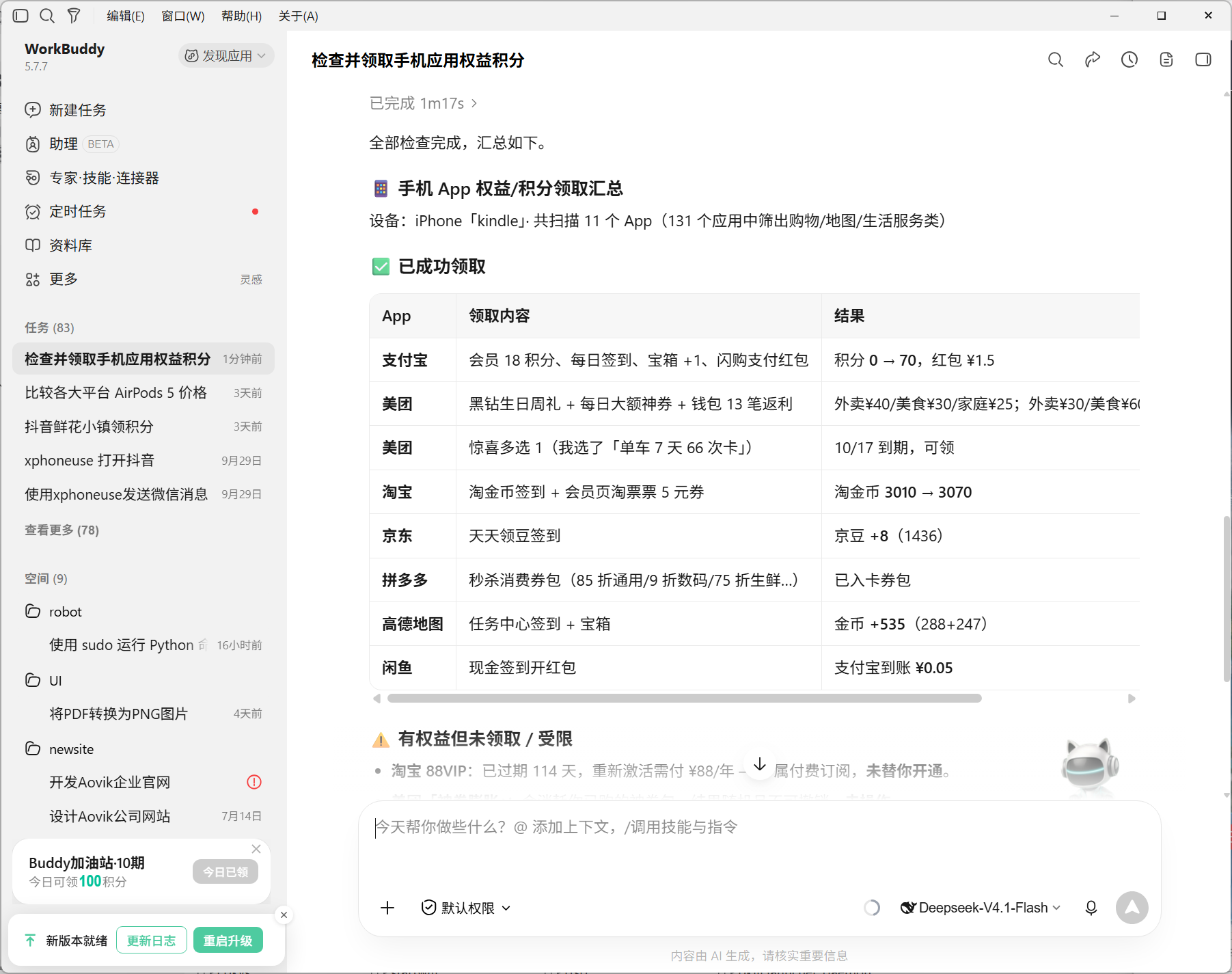
来自社区的真实使用案例——每一个都由提交者本人撰写,管理员审核后展示。
是真机,不是模拟器;而且给智能体留了真正好用的接口。
用的就是你手上那台设备、那些账号和那份应用状态。没有伪造定位,不会遇到“检测到模拟器无法运行”。
应用内嵌 MCP 服务,并提供 CLI、Skill,把点击、文本输入、滚动、截图等功能暴露给Claude、Codex、WorkBuddy等智能体。
Windows、macOS、Linux 都有原生安装包(exe / dmg / deb / AppImage),自动更新走同一条通道。不用装 SDK、不用编译、不用 Docker。手机这边:Android 走 scrcpy,iPhone 走 USB 隧道,画面、输入、截图共用一根数据线。
不用装 Xcode,不用 Apple 开发者账号,也不用 XCTest。走的是设备自己的 USB 服务:插上线、解锁、点一次「信任」,画面、点击、打字、截图就都有了。Windows 上连驱动都由安装器补齐。
iOS 隧道下截图不到一秒;可以把一段操作录成视频,也可以把整套流程录成宏、循环回放。文件管理器能浏览手机目录、把文件拖进拖出,还能在地图上选个点改掉手机定位。
MCP 端点只监听 127.0.0.1:7070,设备连接是 USB 或你自己的局域网。没有中转服务器、没有账号,也不记录你在手机上的操作。设备重命名、无线调试、画质预设、深浅色主题这些也都有。
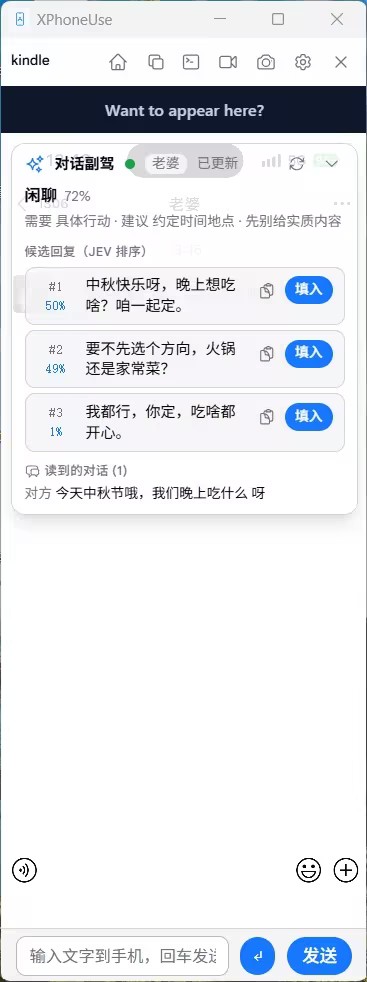
对话里最费神的一步不是点哪儿,是“这句我该怎么回”。副驾盯着镜像画面:屏幕静下来,它读一遍聊天记录,判断对方什么意思、想要什么、这一刻该不该给实质内容,再写三条候选回复、按最优排序。
只有打开副驾才会发请求,关着就什么都不做;判定与起草走你自己填的模型服务(Jev · System One 判定 + 任意 OpenAI 兼容端点起草),密钥只存在本机设置里。
在发泄情绪 82% · 需要:被在意 · 建议:先接住情绪 · 危险 3/9
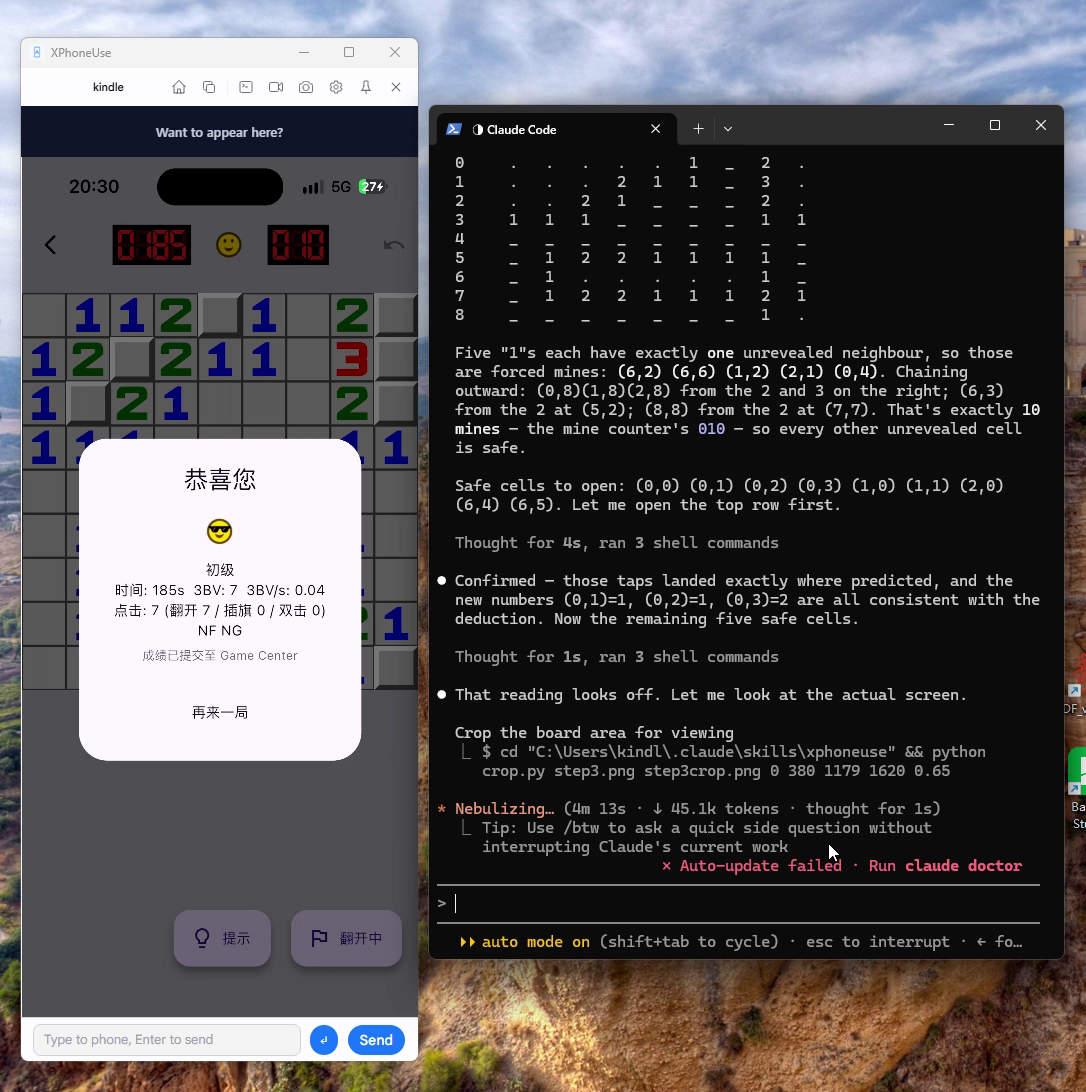
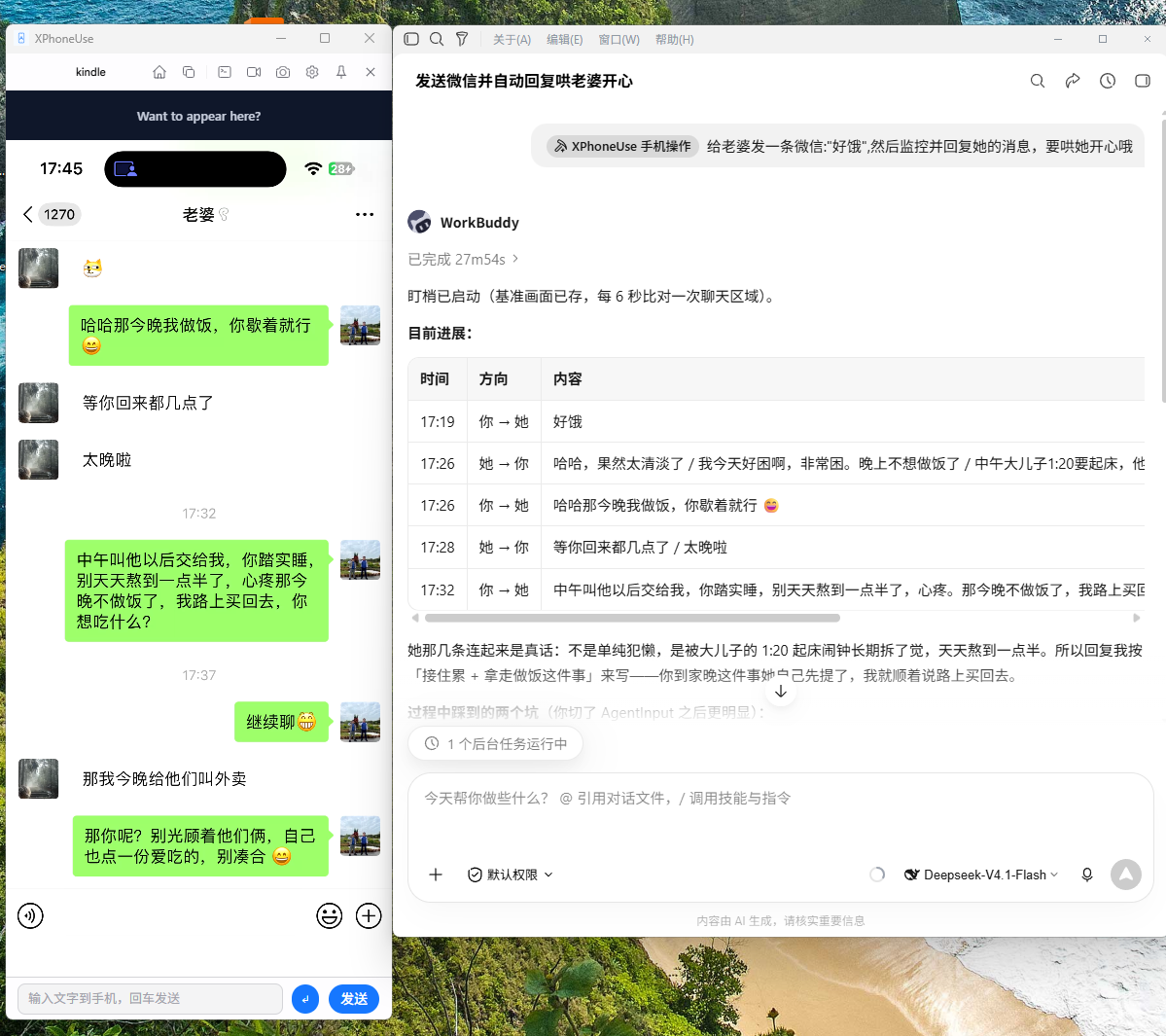
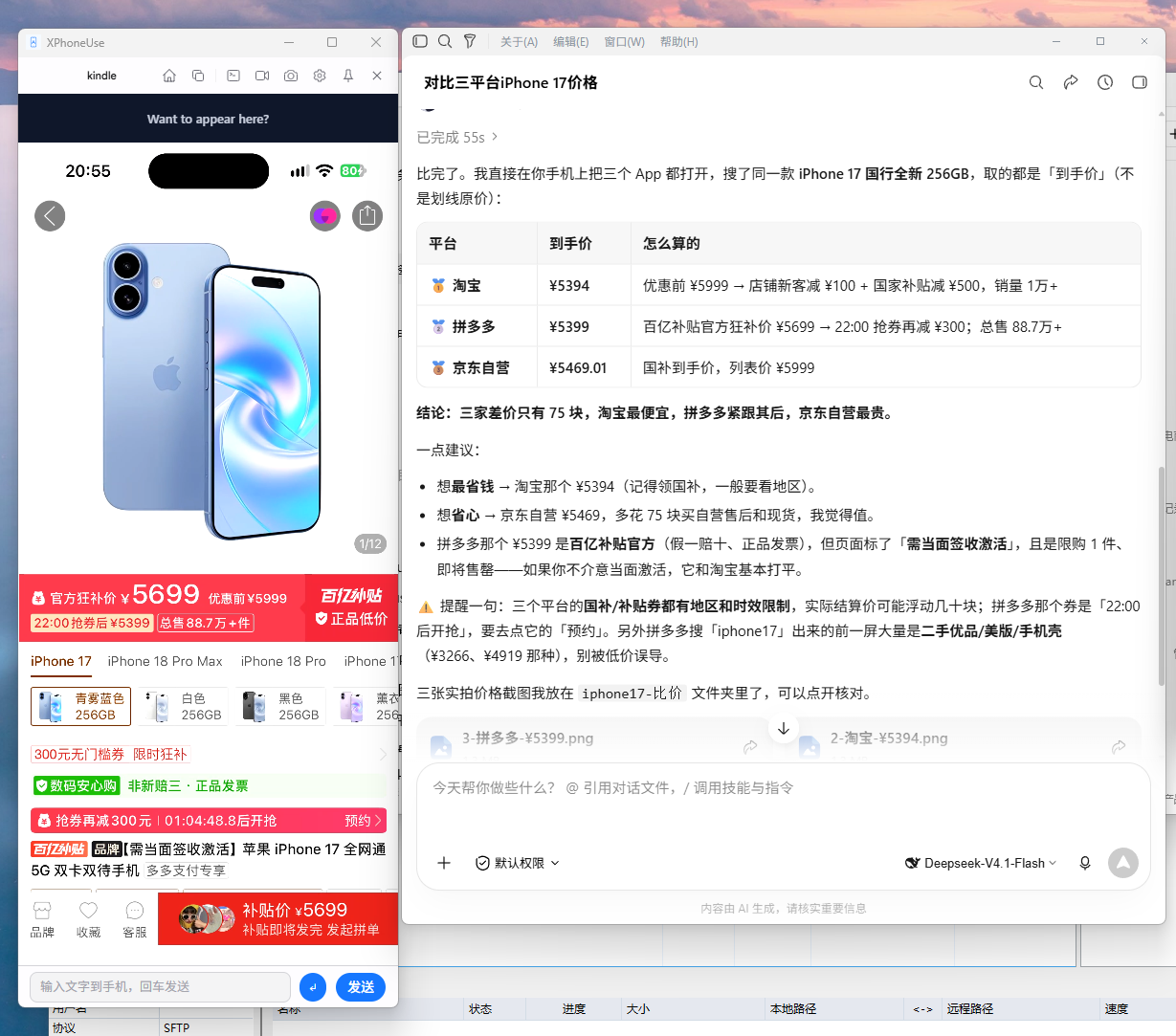
人在手机上能做的事,智能体都能通过命令行或 MCP 完成:打开应用、按文字找到按钮、点它、输入消息、滑动列表、把结果读回来,再用一次便宜的截图对比验证。
tap · longtap · swipe · scroll——归一化坐标,不用换算分辨率text——完整 Unicode,--enter 可直接发送find / ui-tree——读 Android 控件树,比花 token 看图便宜得多screenshot --compare——本地像素对比,只在画面变了时才需要看图macro record / macro play——录一次,之后直接回放ocr——在本机离线识别屏幕文字:iPhone 没有控件树也能读屏,读到文字框就能点,不花图片 tokenfiles / push / pull——浏览手机目录,把文件送进去、取出来# the agent reads the screen, finds the button by text, taps, verifies python scripts/xphoneuse-cli.py connect python scripts/xphoneuse-cli.py ocr --json python scripts/xphoneuse-cli.py find "发送" python scripts/xphoneuse-cli.py tap 0.86 0.94 python scripts/xphoneuse-cli.py text "今晚七点见" --enter python scripts/xphoneuse-cli.py screenshot --compare
不需要 SDK、不需要编译,也不需要 Root 或越狱。
Android:打开 USB 调试。iPhone:解锁后点“信任”就能连;画面、触控、截图所需的开发者镜像 app 会自动装好,装它需要的开发者模式 app 也会自己打开(先提示 10 秒,手机会重启一次)。
在应用里选中设备,窗口切换到实时画面,输入双向可用——智能体干活时你也可以同时操作。
请在 Claude Code、Codex、WorkBuddy 等智能体对话中输入:请安装 skill:https://xphoneuse.com/static/skills/xphoneuse.zip
不需要。Android 只需开启 USB 调试(想无线工作就再开无线调试);iPhone 需要数据线和点一次“信任”——画面、触控、截图、剪贴板这组服务来自设备的开发者镜像,而设备在开发者模式关闭时会拒绝安装它,所以 app 会自己下载挂载,并在需要时自己打开开发者模式(先提示 10 秒,手机会重启一次),装好之后可以再关掉。
不会。画面从手机直接到你的电脑,MCP 服务只监听 127.0.0.1,没有中转也没有账号。应用会向自建统计服务发送匿名计数(启动/退出、平台),绝不包含屏幕内容、应用名或设备标识。
非 ASCII 文本是通过手机剪贴板送达的,iOS 对每个 App 首次都会询问。点一次“允许粘贴”即可;想永久放行可在设置 → [对应 App] → 从其他 App 粘贴 → 允许。纯 ASCII 文本是逐键输入的,不会触发弹框。
可以。应用和 MCP 会话共用同一条设备连接,智能体操作时你可以旁观甚至随时接管。截图优先取实时镜像画面,几乎不占用设备开销。
iOS 没有“返回键”这一动作,也不支持旋转控制和音频转发——这些是 Android 专属。如果 USB 隧道和蓝牙桥都没接上,iPhone 会话只能看不能点。
有,这正是它的用途。用命令行,或者让智能体直接说 MCP:32 个工具覆盖输入、截图、离线 OCR、控件树、启动应用、文件传输、宏、无线调试与设备管理。
不会。它写的是草稿:点一条候选只是填进应用的输入框,发送键永远由你按。副驾关着时不截图、不读屏、也不发任何请求;聊天记录只在内存里累积,关掉应用就没了。判定和起草的请求发给你在设置里配置的模型服务,密钥只存在本机设置里。
都不需要。多数 iPhone 自动化方案要装 Xcode、注册 Apple 开发者账号,再编译一个 XCTest 代理装到手机上;XPhoneUse 直接和设备自己的 USB 服务通信,装好应用、插上线、点一次「信任」就能用。唯一需要的是设备上的开发者镜像(画面、触控、截图那组服务由它提供),这个应用会自己下载挂载,必要时也会自己打开开发者模式——装好之后可以再关掉。
用着有问题、想要某个功能、或者想聊聊怎么把它接进你的智能体——直接找我。